开始使用
快速开始
用 Docker 在 NAS 或电脑上装好烽燧,连上路由器,十分钟内看到信号。
这是最短的路线:一台能运行 Docker 的机器,和华为路由器在同一个局域网里。群晖用户的图形界面步骤见安装与升级。
准备工作
- 一台能运行 Docker 和 Docker Compose 的 NAS 或电脑(Linux、macOS、Windows 都可以),
amd64或arm64均可。 - 路由器的管理地址(通常是
http://192.168.8.1)和管理员密码。 - 这台机器和路由器在同一个局域网里。
警告
路由器的管理员密码连续输错 3 次会被锁定一段时间。先在浏览器里确认密码正确,再交给烽燧。
1. 下载配置文件
新建一个目录,放入仓库里的 docker-compose.yml 和 .env.example:
mkdir -p ~/cpe-dash/data && cd ~/cpe-dash
curl -fsSLO https://raw.githubusercontent.com/cky008/cpe-dash/main/docker-compose.yml
curl -fsSL -o .env https://raw.githubusercontent.com/cky008/cpe-dash/main/.env.example
chmod 600 .env && chmod 700 data2. 设置加密密钥
烽燧会把路由器密码、短信和设置加密后存进 data/。打开 .env,给 DATA_ENCRYPTION_KEY 填一串足够长的随机字符:
# 生成一个随机密钥,复制到 .env 的 DATA_ENCRYPTION_KEY=
openssl rand -hex 32
重要
把这个密钥另外保存一份。丢了它,data/ 里的数据就再也打不开。
再在 .env 里填两项:TZ(时区,如 Asia/Shanghai),以及 PUID / PGID(运行容器的用户,在这台机器上执行 id -u 和 id -g 得到)。其他都可以先不管。
3. 启动
docker compose pull          # 下载镜像(不需要源码)
docker compose up -d
docker compose logs cpe-dash | grep "setup code"日志里会有一行一次性设置码(24 小时内有效)。
4. 打开控制台
在浏览器里打开 http://<这台机器的 IP>:18384:
- 输入设置码,给控制台设一个登录密码。
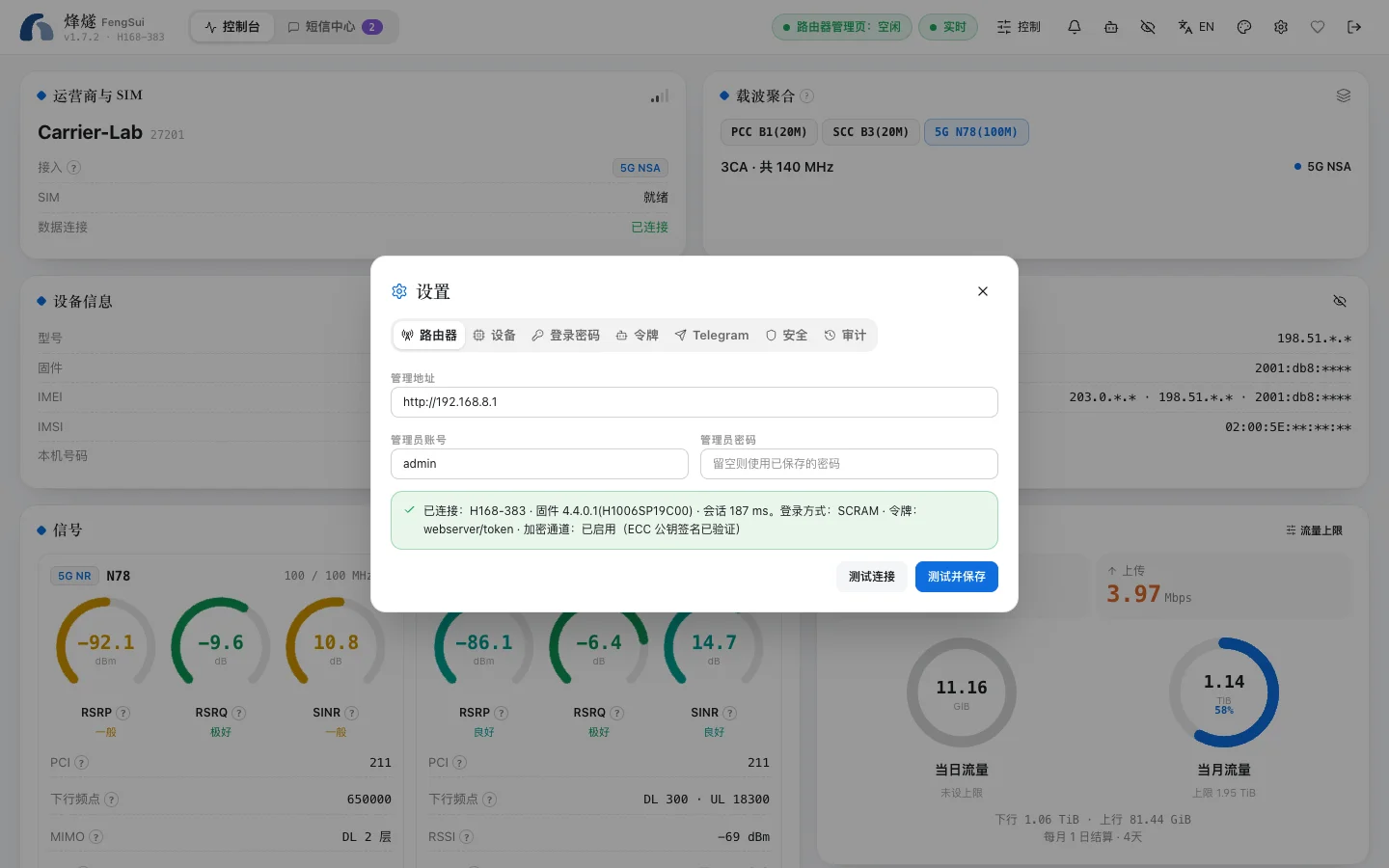
- 按引导填写路由器地址、管理员账号(通常是
admin)和密码。烽燧会先测试一次登录,成功才保存。 - 几秒后,控制台上就会出现信号、载波和流量。
接下来
- 想在手机或 Telegram 上收短信和告警:看告警与通知。
- 想锁定频段或小区:先读锁频与锁小区,里面讲了怎样避免断网。
- 准备在外面访问控制台:先读安全与隐私。不要把端口直接映射到公网。
- 想调整更多设置:看配置参考;
docker-compose.yml的每一项见 Docker Compose 配置。