使用烽燧
控制台
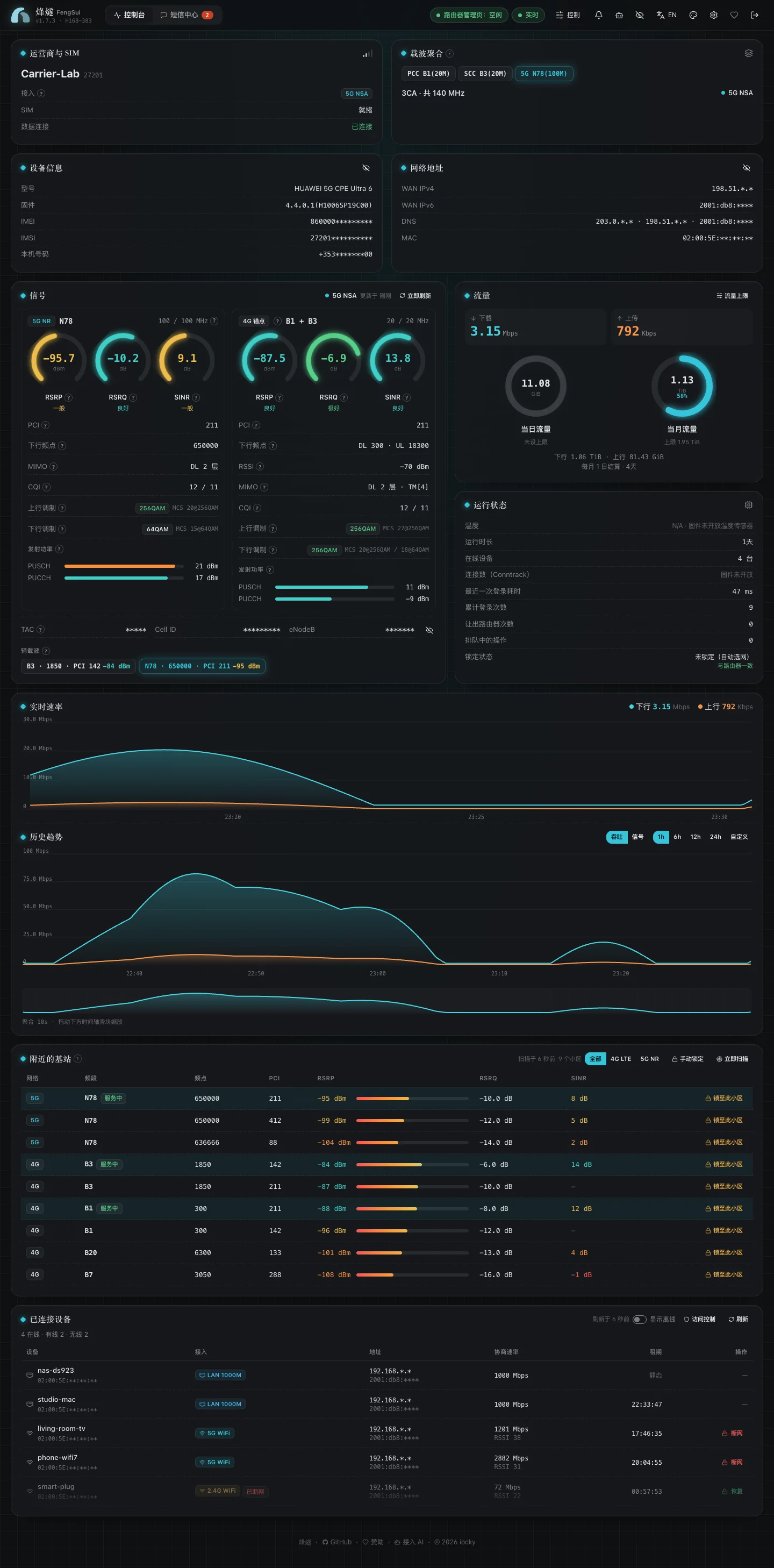
控制台首页上每一块是什么:信号、载波聚合、附近的基站、流量、已连接设备和历史曲线。
登录后看到的就是控制台首页。数据每 5 秒刷新一次;读取路由器时,烽燧每次只登录几十到几百毫秒,读完马上退出,所以你随时可以去路由器官方网页登录。
页头
- 运营商与 SIM:运营商名称、SIM 状态、接入方式(4G、5G NSA、5G SA)。
- 设备信息:型号、固件,以及默认打码的 IMEI、IMSI 和本机号码,点眼睛图标才显示原值,方便截图。
- 网络地址:路由器在运营商网络里拿到的 IPv4、IPv6 和 DNS,同样默认打码。
- 路由器管理页状态:「空闲」表示一切正常;「有人在用路由器管理页 · 已暂停」表示有人登录了路由器官方网页,烽燧在等对方退出;「路由器密码错误 · 已停止登录」表示需要你在「设置 → 路由器」里改正密码。
- 告警铃:最近的告警。
页面上带 <kbd>?</kbd> 的词可以把鼠标移上去看一句话解释,点开看详细说明。不需要时,在「设置 → 外观」里关掉。
载波聚合
列出路由器正在同时使用的每个载波,例如 B1(20M) + B3(20M) + n78(100M)。载波越多、带宽越宽,速度上限越高。这些写法的意思见频段、载波与小区。
信号
按 5G 和 4G 分两块,显示信号强度、质量、调制方式、发射功率等。每个数字的意思、多少算好,以及信号不好时可以做什么,见看懂信号。
最值得看的是三个数:RSRP(信号强度)、RSRQ(信号质量)和 SINR(信号干净程度)。圆环的颜色已经按好坏分好了级。小区标识(TAC、Cell ID、eNodeB)默认打码。
附近的基站
列出路由器能听到的周边小区,按信号强度排序,标着「服务中」的是正在用的。每一行都可以「锁至此小区」,见锁频与锁小区。表格每分钟刷新一次,也可以手动「立即扫描」。
流量
- 实时速率:上下行速率曲线。
- 当日 / 当月用量:两个圆环。点「流量上限」设置每月流量上限,超出时变色并告警;结算日取路由器的设置。
运行状态
在线时长、在线设备数、最近一次读取路由器的耗时,以及锁定状态:烽燧会核对路由器上的锁定是否和它下发的一致,不一致时显示「与路由器不一致」。
历史曲线
可以看最近 1、6、12、24 小时或自定义时段的速率和信号。拖动底部的刷选条放大某一段。5 秒一点的数据保留 3 小时,之后按分钟汇总,共保留 7 天。
已连接设备
列出连着路由器的设备:名称、有线还是 Wi-Fi(2.4G / 5G)、IP、连接速率和 DHCP 租期。Wi-Fi 设备旁边有「断网 / 恢复」,更多管理见设备与上网管理。
外观
右上角可以切换中文 / 英文和主题。烽燧有 14 套主题(7 浅 7 深),跟随系统时可以分别选白天和夜间用的主题,也可以用三种颜色自己调一套。偏好只保存在你的浏览器里。