使用烽燧
设备与上网管理
看清谁连着你的网络,暂停某台设备上网,或者给它设定上网时段。
烽燧使用路由器自带的 Wi-Fi MAC 过滤和家长控制功能,和官方网页「设备管理」里是同一套名单,所以两边的改动互相可见。
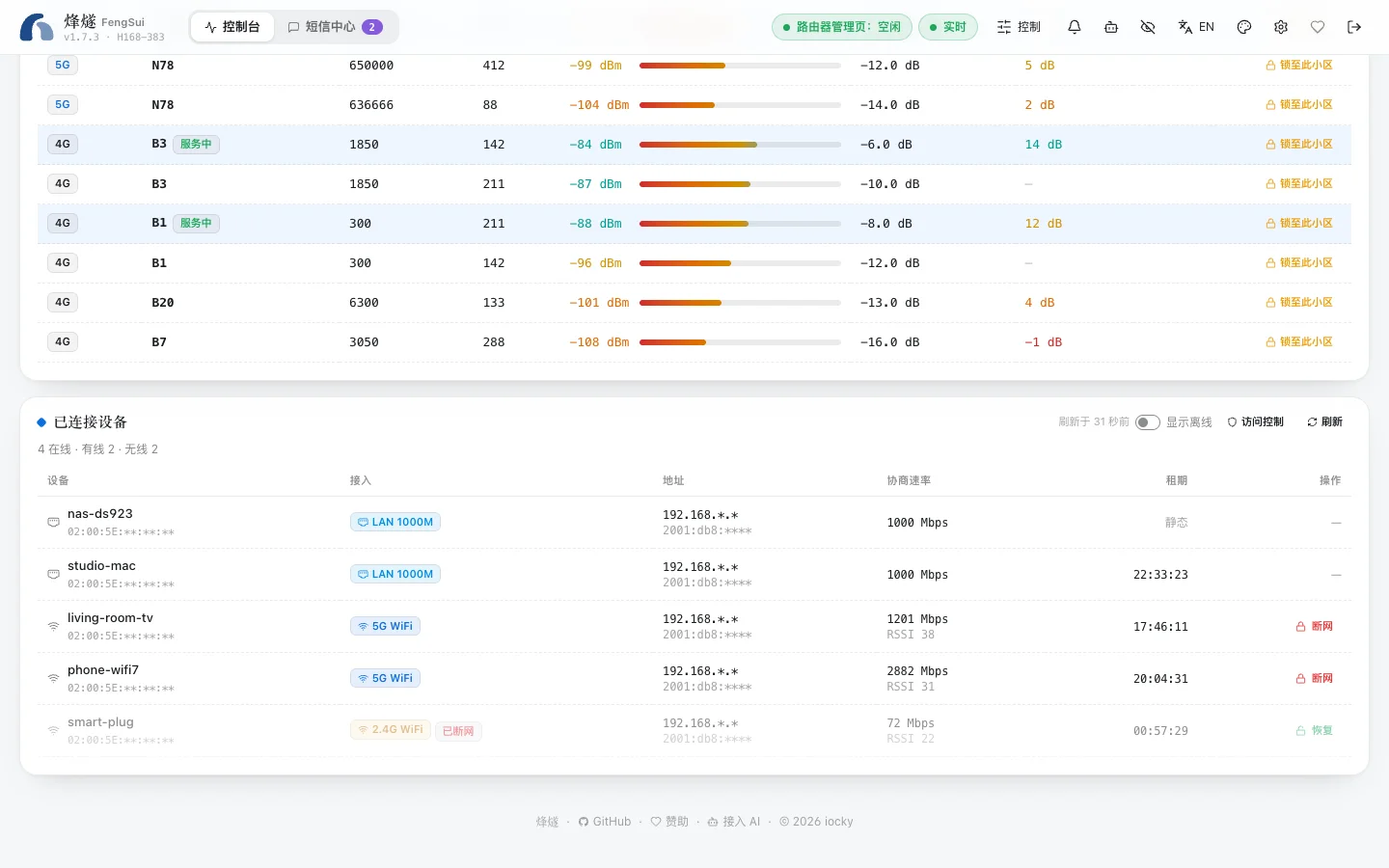
查看设备
控制台底部的已连接设备列出所有连着路由器的设备:
- 有线(
LAN 1000M)还是 Wi-Fi(2.4G / 5G); - IPv4 和 IPv6 地址、协商速率、Wi-Fi 信号;
- DHCP 租期还剩多久。
打开「显示离线」可以看到暂时不在线的设备。
暂停一台设备上网
Wi-Fi 设备旁边的「断网」会把它加入路由器的 Wi-Fi 黑名单,设备随即掉线。被断网的设备仍保留在列表里,点「恢复」即可。
注意
目前只能暂停 Wi-Fi 设备,有线设备请在路由器官方网页的防火墙里处理。路由器固件没有按设备限速的接口,所以烽燧也不提供限速。
黑名单和白名单
每台设备的网卡都有一个 MAC 地址。MAC 过滤就是路由器按这个地址决定让不让设备连 Wi-Fi [华为:设置 CPE 的 Wi-Fi 黑名单或白名单]。注意 MAC 地址可以被手机随意更改(很多手机默认对每个 Wi-Fi 用随机地址),所以它适合管理家里的设备,不能当作安全防护。
「访问控制」抽屉里可以切换 Wi-Fi MAC 过滤:
- 关闭:所有设备都能连。
- 黑名单:名单里的设备不能连。
- 白名单:只有名单里的设备能连。打开前用勾选器挑出允许的设备。
路由器最多保存 64 条,抽屉里会显示已用多少。
上网时段
这就是路由器的家长控制功能 [华为:设置 CPE 的家长控制]。可以按设备设置允许上网的时间:选星期几,以 15 分钟为单位选时间段,可以跨过午夜(例如 22:00 到次日 07:00)。同一台设备的时段重叠时,烽燧会直接提示冲突。
不会把你自己关在外面
每次修改都在一次登录里完成「读取设备 → 读取当前名单 → 计划改动 → 写入 → 再读一遍核对」。两台设备永远不会被断网:
- 运行烽燧的那台机器(路由器会标出发出请求的设备);
- 你正在操作的那台设备。
计划会断掉它们时,烽燧会拒绝并说明原因。